

录屏标注
由 雨嘉 提供
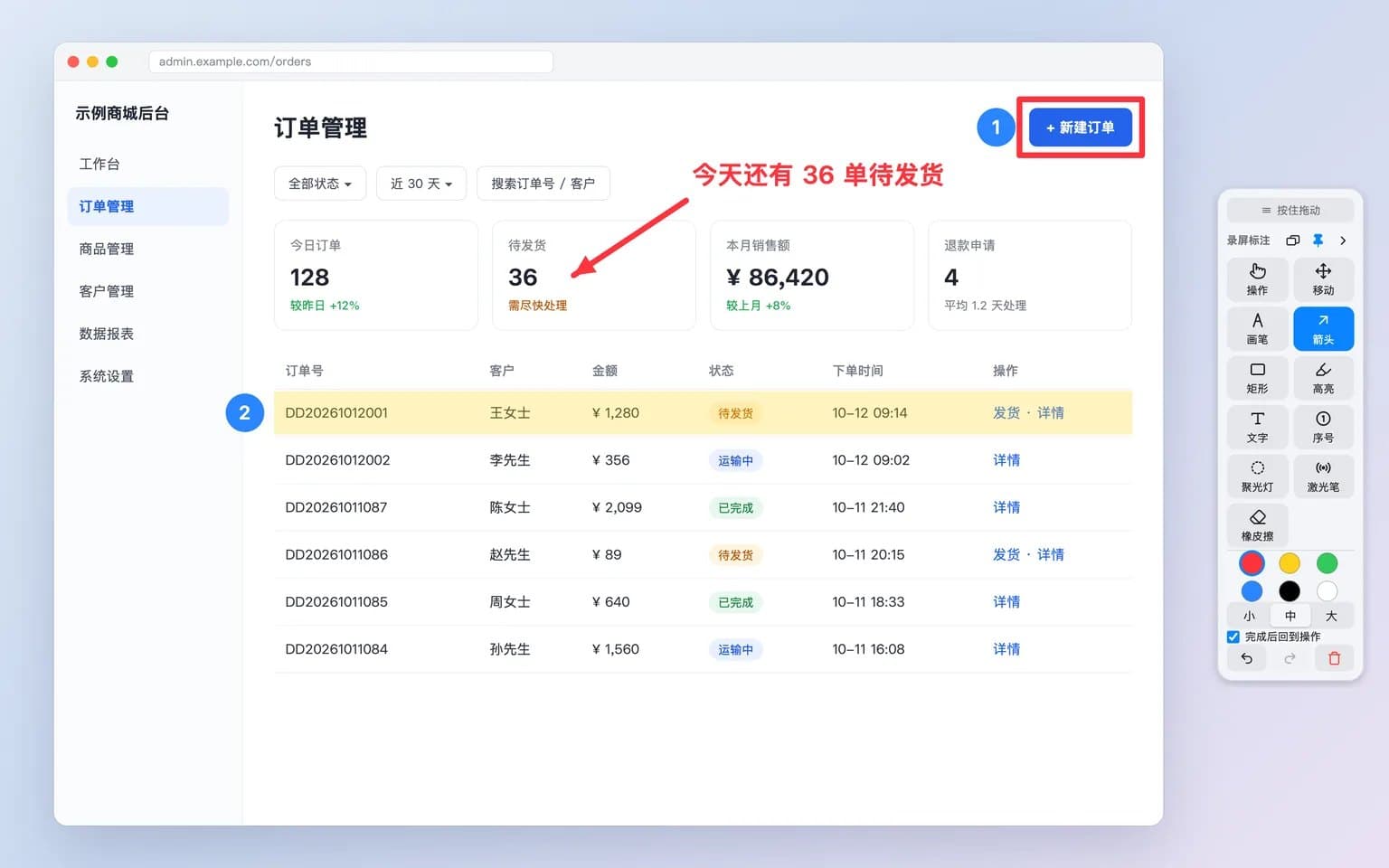
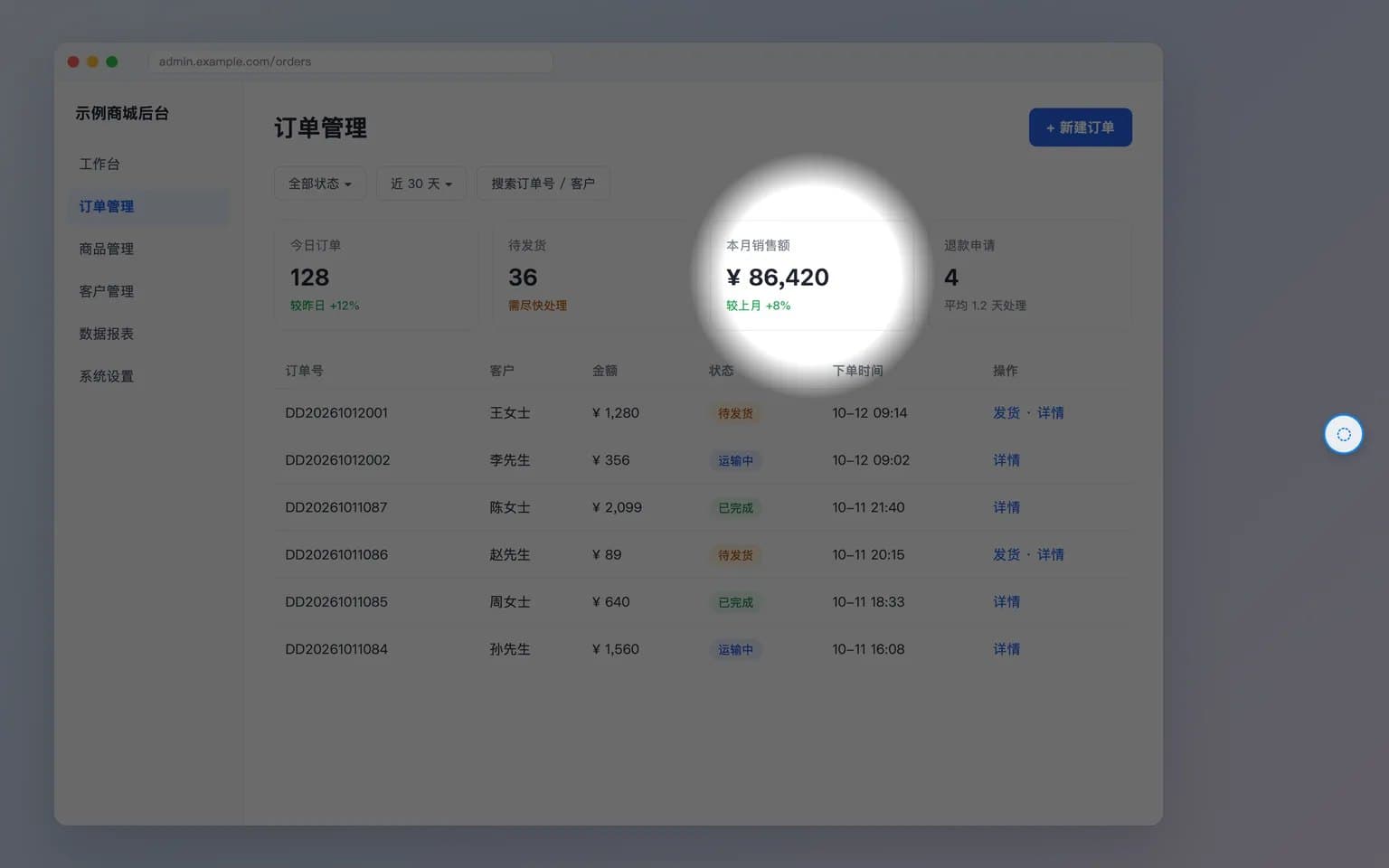
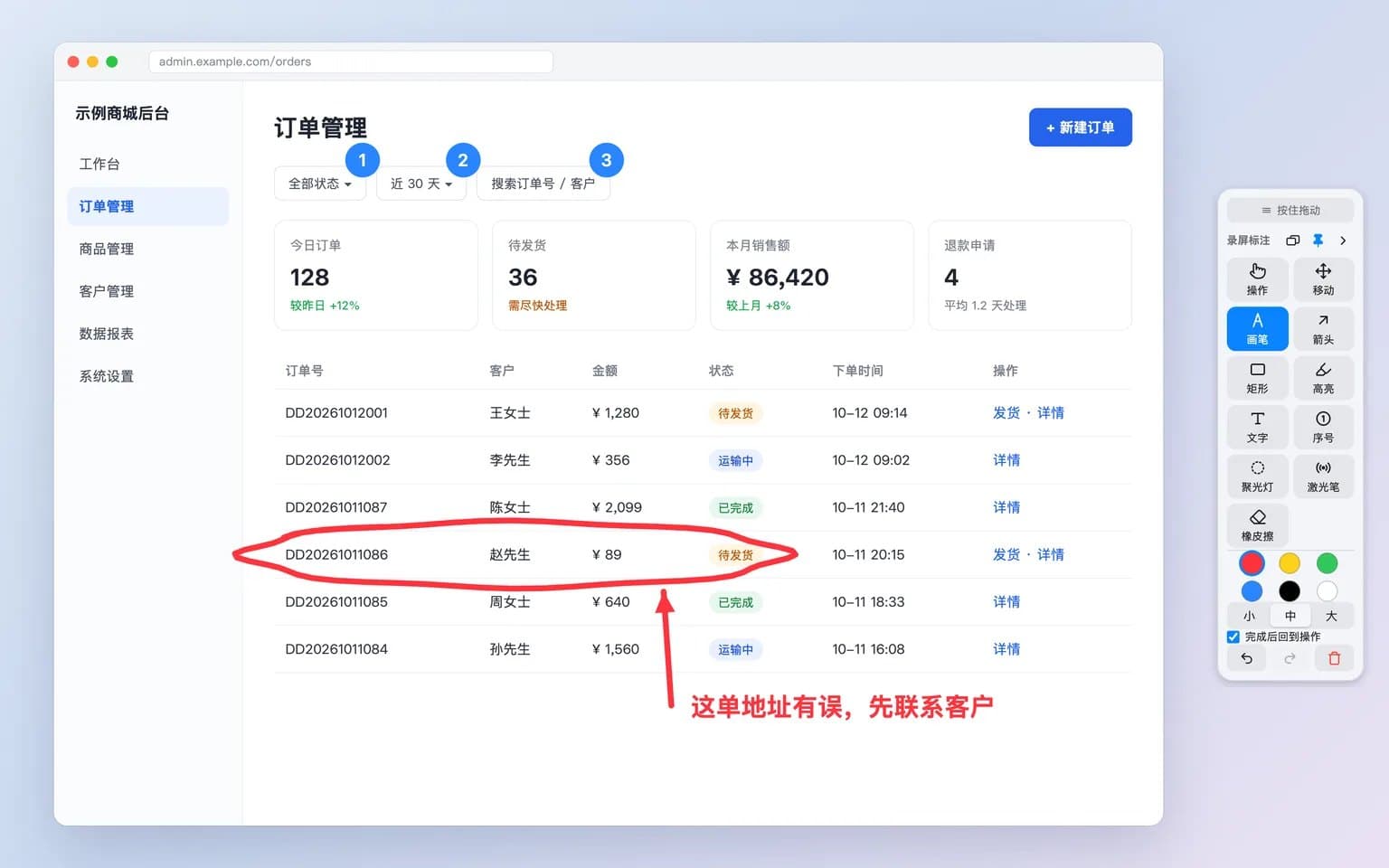
录屏讲解时直接打字、圈点、画箭头和聚光,让客户一眼知道你在讲哪里。
产品截图
适合谁
适合远程服务交付、客户问题说明、软件教程录制和产品演示的人。
解决什么问题
- 录屏时把重点讲清楚
- 用聚光灯和激光笔抓住注意力
- 不限制录屏软件
下载安装
安装说明
- 点上方按钮打开下载页,下载对应系统的安装包:Apple 芯片的 Mac 选 arm64,Intel 芯片的 Mac 选 x64,Windows 选 Setup 安装程序。
- Mac:打开 DMG,把「录屏标注」拖进「应用程序」。安装包未经 Apple 公证,首次打开时请在「应用程序」里右键 → 打开,再点「打开」。
- Windows:双击安装程序。如果出现 SmartScreen 提示,点「更多信息」→「仍要运行」。
- 首次使用点「使用 aoyi 统一登录」,在浏览器里登录;账号未开通时,在登录完成页输入激活码即可开通。
更新日志
v1.0.2
Mac 不再弹出钥匙串密码框
- 修复 Mac 每次打开都弹出「录屏标注想要使用你储存在钥匙串中的机密信息」的密码框,升级后也不会再弹。
- 升级到 1.0.2 后需要重新登录一次;如果升级后打开时又弹了一次钥匙串框,点「拒绝」后正常登录即可。
- 本版只更新 Mac,Windows 无变化。
v1.0.1
新 logo,Windows 工具栏与 Mac 版统一
- 换上新 logo,Mac 与 Windows 统一使用。
- 修复 Windows 登录后选了移动或绘制工具,鼠标停在「+」、点不到工具栏、切不回操作模式的问题;非操作模式下按 Esc 一定回到操作模式。
- Windows 工具栏改成与 Mac 版一致:默认收起为圆点,点击展开两列图标工具、六色色板、小/中/大尺寸、撤销/重做/清空,可拖动、固定展开、移到下一块屏幕;检查更新与退出登录在托盘菜单里。
- 修复 Windows 文字工具无法输入:现在在点击位置直接输入,回车完成、Esc 取消。
- Windows 点击工具栏不再抢走正在演示的应用的焦点;颜色、尺寸等设置会被记住。
v1.0.0
接入统一登录,新增 Windows 版
- 使用 aoyi 统一登录并激活后使用;最近一次在线验证成功后,断网时最多可离线使用 30 天。
- 启动时自动检查更新,也可手动检查;发现新版后跳转到本页下载,同一版本只自动提醒一次。
- Mac 提供 Apple 芯片与 Intel 两个安装包。
- 新增 Windows x64 版:透明置顶标注、多屏、托盘,以及完整的绘制与编辑工具。
